扫二维码与项目经理沟通
我们在微信上24小时期待你的声音
解答本文疑问/技术咨询/运营咨询/技术建议/互联网交流

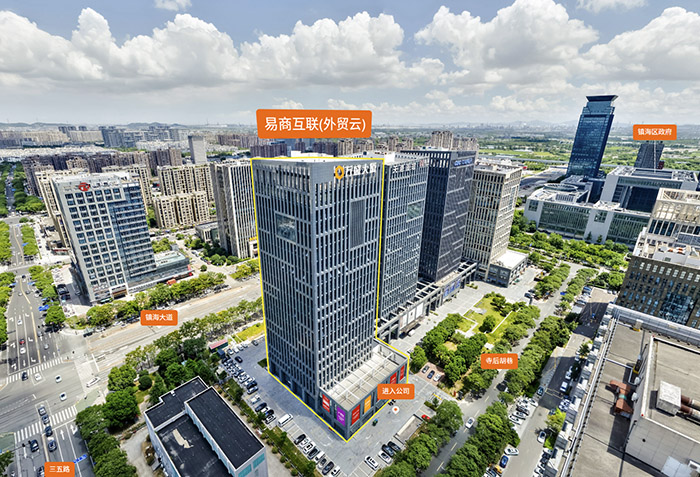
随着数字化展示技术的发展,越来越多企业开始通过VR全景技术展示自身品牌形象、办公环境和企业文化。近日,宁波优景摄影为宁波易商世纪互联科技有限公司打造了一套高品质办公环境VR漫游系统,通过360°全景影像,让客户、合作伙伴及员工能够在线沉浸式浏览企业办公空间,开启企业展示数字化新方式。
传统企业办公环境展示通常依靠图片、视频或文字介绍,用户无法全面感受空间布局和企业氛围。而通过VR全景技术,可以将真实办公环境完整数字化还原,用户只需打开链接,即可通过电脑、手机等设备自由漫游,如同亲临现场参观。
本次项目中,宁波优景摄影利用专业VR拍摄设备,对易商世纪互联办公区域进行了360°高清采集,并结合空间导航、场景切换等功能,将办公大厅、工作区域、会议空间等多个区域进行数字化呈现。
宁波易商世纪互联科技有限公司长期专注于网站建设、网络营销及互联网综合服务领域,拥有丰富的企业服务经验。通过此次VR办公环境展示,企业不仅能够向客户直观展示现代化办公环境,同时也增强了线上宣传、商务接待和品牌推广效果。
客户无需预约到访,即可提前了解企业环境;销售人员在商务沟通过程中,也可以通过VR链接快速展示公司实力,为企业营销提供新的数字化工具。
作为专注VR全景制作、空间数字化展示的服务机构,宁波优景摄影长期服务于企业、展厅、园区、房地产、文旅等多个领域,提供VR全景拍摄、3D数字化建模、无人机航拍及企业宣传影像制作等服务。
在企业应用场景中,VR全景不仅可以用于办公环境展示,还可应用于:
*企业总部线上参观
*工厂VR看厂
*产品展厅展示
*招商招商宣传
*企业招聘展示
*展会线上展示
*园区数字化导览
通过数字技术,让企业空间成为可传播、可互动、可持续利用的品牌资产。
让客户“在线走进企业”,开启智慧展示新时代
此次宁波易商世纪互联办公环境VR项目,是企业数字化展示应用的一次创新实践。未来,随着VR技术不断发展,越来越多企业将通过数字空间打造全新的品牌展示方式,实现线上线下一体化营销。
宁波优景摄影将持续发挥在VR全景拍摄与数字空间制作领域的技术优势,为更多企业提供专业、高质量的数字化展示解决方案,让每一个空间都能被看见,让企业价值通过数字技术实现更大传播。

我们在微信上24小时期待你的声音
解答本文疑问/技术咨询/运营咨询/技术建议/互联网交流
Copyright © 2006-2026 宁波优景摄影 版权所有 浙ICP备12046077号 浙公网安备33021202001567 网站地图 XML地图 
加微信咨询

移动版官网