扫二维码与项目经理沟通
我们在微信上24小时期待你的声音
解答本文疑问/技术咨询/运营咨询/技术建议/互联网交流


一、扩容前核心须知
1.1 扩容适用场景
适用于阿里云ECS所有类型云盘,包括高效云盘、SSD云盘、ESSD云盘,涵盖两种核心场景:
- 系统盘扩容:解决系统分区空间不足、系统更新失败、运行日志溢出等问题
- 数据盘扩容:解决业务数据、数据库文件、静态资源存储容量不足问题
1.2 核心规则与限制
- 支持在线无损扩容,运行中的ECS实例无需关机,业务无感知
- 云盘仅支持扩容升级,不支持直接缩容,扩容容量需大于当前磁盘容量
- 单次扩容最大容量、扩容次数遵循阿里云官方规格限制,可按需叠加扩容
- 控制台扩容仅完成磁盘硬件容量升级,必须进入操作系统扩展分区与文件系统,新增容量才可生效使用
1.3 扩容前置准备
为避免扩容过程中突发异常导致数据丢失,所有操作前必须完成备份:
登录阿里云ECS控制台,找到目标云盘,通过【更多】-【创建快照】,对当前磁盘进行完整快照备份,快照创建完成后再执行扩容操作,可实现故障一键回滚。
二、第一步:控制台云盘在线扩容(硬件层面)
该步骤用于提升云盘物理存储容量,适配所有ECS云盘,操作流程统一。
1. 登录控制台:打开阿里云官方控制台,进入【云服务器ECS】产品页面,选择对应地域下的目标ECS实例。
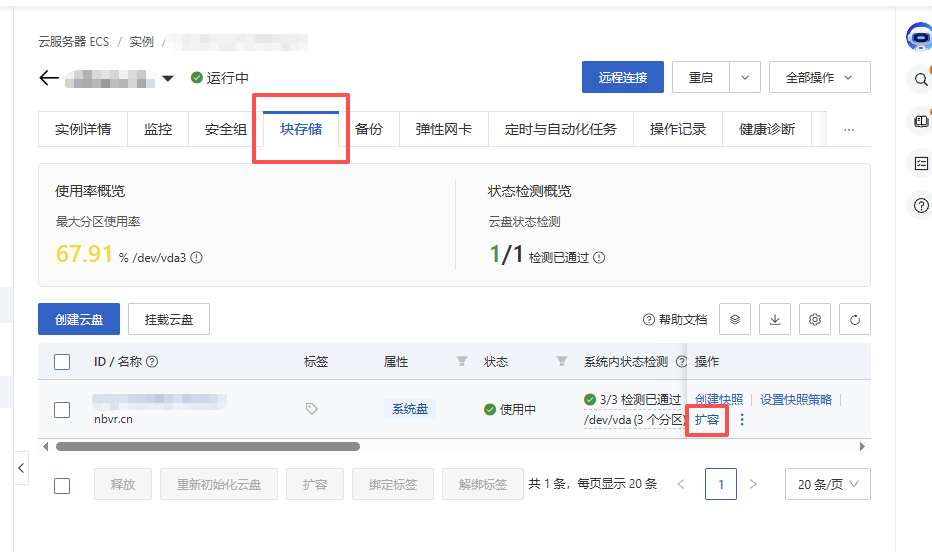
2. 进入云盘列表:在ECS实例详情页,切换至【云盘】标签,可查看该实例绑定的系统盘、数据盘所有信息,包含当前容量、磁盘类型、挂载状态。
3. 发起扩容操作:选中需要扩容的云盘,点击右侧【更多】-【磁盘扩容】,进入扩容配置页面。
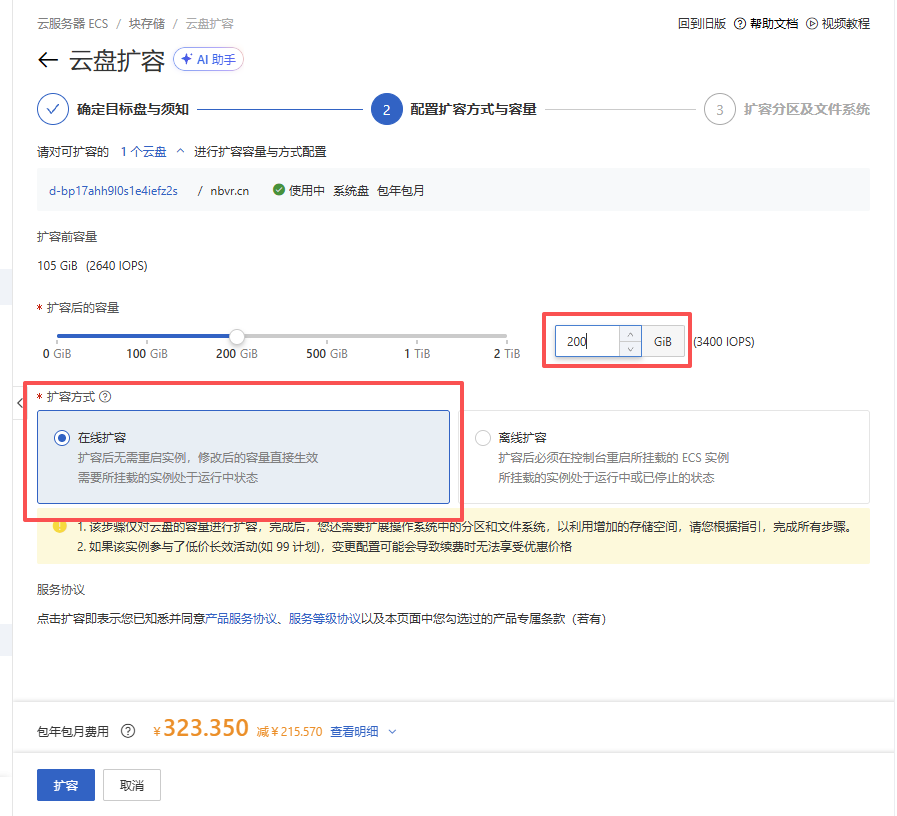
4. 配置扩容参数:选择扩容后目标容量(按需填写,需大于现有容量),确认地域、磁盘规格无误,勾选【在线扩容】(默认推荐,无需停机)。
5. 提交支付生效:核对扩容费用,提交订单并完成支付,支付完成后云盘物理容量即刻升级,控制台会实时显示最新磁盘容量。
此时磁盘硬件容量已扩容完成,但服务器系统内仍无法识别新增空间,需继续完成系统分区扩展操作。
三、第二步:操作系统分区扩容(软件层面,容量生效)

控制台扩容后,需根据服务器系统(Linux主流CentOS、Ubuntu)执行命令,扩展磁盘分区和文件系统,释放新增容量。以下以最常用的CentOS 7/8系统为例实操。
3.1 安装扩容工具
远程连接ECS服务器,通过yum安装分区扩容工具,执行以下命令:
yum install cloud-utils-growpart xfsprogs -y
工具作用:growpart用于扩展磁盘分区,xfsprogs用于适配XFS文件系统扩容,覆盖绝大多数阿里云默认磁盘格式。
3.2 查看磁盘信息
执行命令查看当前磁盘分区、容量使用情况,确认待扩容磁盘名称:
fdisk -l
常规识别:系统盘为/dev/vda,数据盘为/dev/vdb、/dev/vdc等,可清晰看到磁盘总容量已扩容,但分区容量未变化。
3.3 扩展磁盘分区
执行分区扩容命令,释放未分配空间,以系统盘vda3分区为例:
growpart /dev/vda 3
若为数据盘vdb1分区,对应修改命令为:growpart /dev/vdb 1,执行成功后会提示分区扩展完成。
3.4 扩展文件系统(容量最终生效)
根据磁盘文件系统格式执行对应命令,阿里云默认XFS格式:
xfs_growfs /
若为ext4格式文件系统,执行以下命令:
resize2fs /dev/vda3
3.5 验证扩容结果
执行以下命令查看最终磁盘容量:
df -h
四、虚拟机Debian13中如何扩容硬盘:
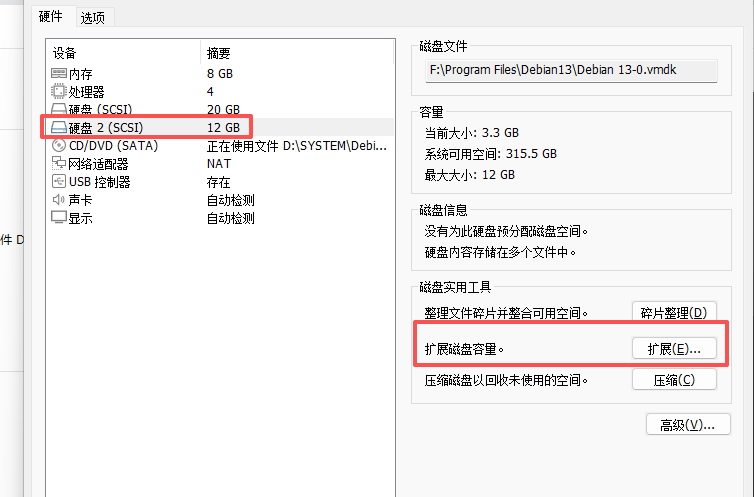
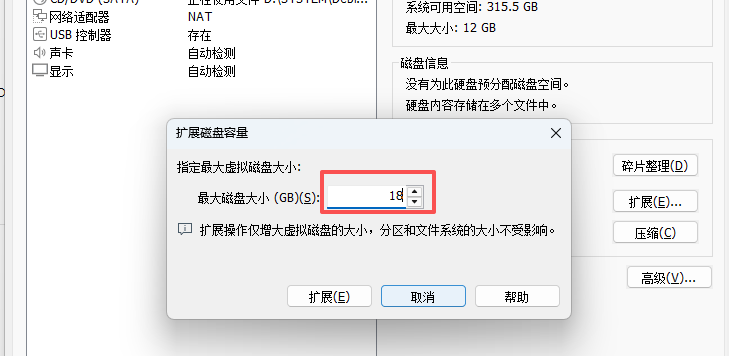
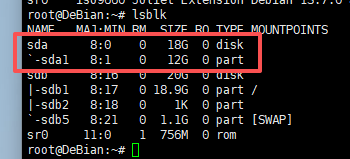
先虚拟机处于关机状态,并不能有快照存在(删除所有快照)扩展才不会显示灰色不可用状态,把原来12G扩大到18G:
4.1 进入终端,lsblk 察看:sda已经是18G了,现在需要把sda1扩容到18G.
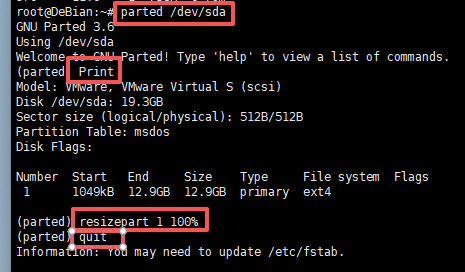
4.2 先执行 parted /dev/sda ,进入后执行 print 确认看到sda1大约19g后,执行 resizepart 1 100% ,输入yes.最后 quit 退出 。
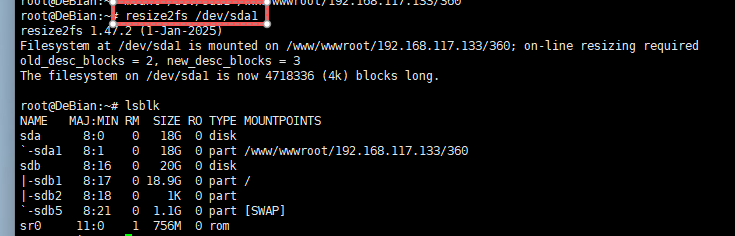
4.3 接着扩展 ext4 文件系统
执行:resize2fs /dev/sda1
最后检查:lsblk

我们在微信上24小时期待你的声音
解答本文疑问/技术咨询/运营咨询/技术建议/互联网交流
Copyright © 2006-2026 宁波优景摄影 版权所有 浙ICP备12046077号 浙公网安备33021202001567 网站地图 XML地图 
加微信咨询

移动版官网